
AIといえば自動化はセットの話題。ただ、現状のClaudeやChatGPTのみでは完全な自動化はできません。せっかくAIを使っているなら生活すべてを自動化したい。そう思い、手始めに実際にn8nをDockerでセットアップしてOpenAI APIと連携させ、記事を自動生成するパイプラインを構築しました。その過程で3つのツールの違いが身に染みてわかったので、リアルな体験を交えて比較していきます。
結論から言うと、エンジニアならn8nセルフホスト、ノーコード派ならMake.com、とにかく手軽さ重視ならZapierです。
n8nとは — 完全無料・無制限の自動化ツール
n8nはオープンソースのワークフロー自動化ツールです。最大の特徴は、セルフホストすれば完全無料で、ワークフローの数も実行回数も無制限という点。個人開発者やエンジニアの間で急速に人気が広がっています。
動作環境はDocker(https://docs.docker.jp/desktop/install/windows-install.html)が基本で、自分のPCやサーバーにインストールして使います。
Oracle Cloud Free Tier(https://www.oracle.com/jp/cloud/free/)のような無料クラウド環境にデプロイすれば、サーバー代も含めて月額0円で運用可能です。
自由度の高さも大きな魅力です。標準で200以上のノード(連携先)が用意されているほか、コードノードを使えばJavaScriptやPythonで独自のロジックを組み込めます。APIを直接叩くことも簡単で、OpenAI APIやClaude APIとの連携も数分で設定できます。
一方で、デメリットもあります。UIは英語のみで日本語には対応していません。初期セットアップにはDockerの知識が必要で、プログラミング経験がない人にはハードルが高いです。
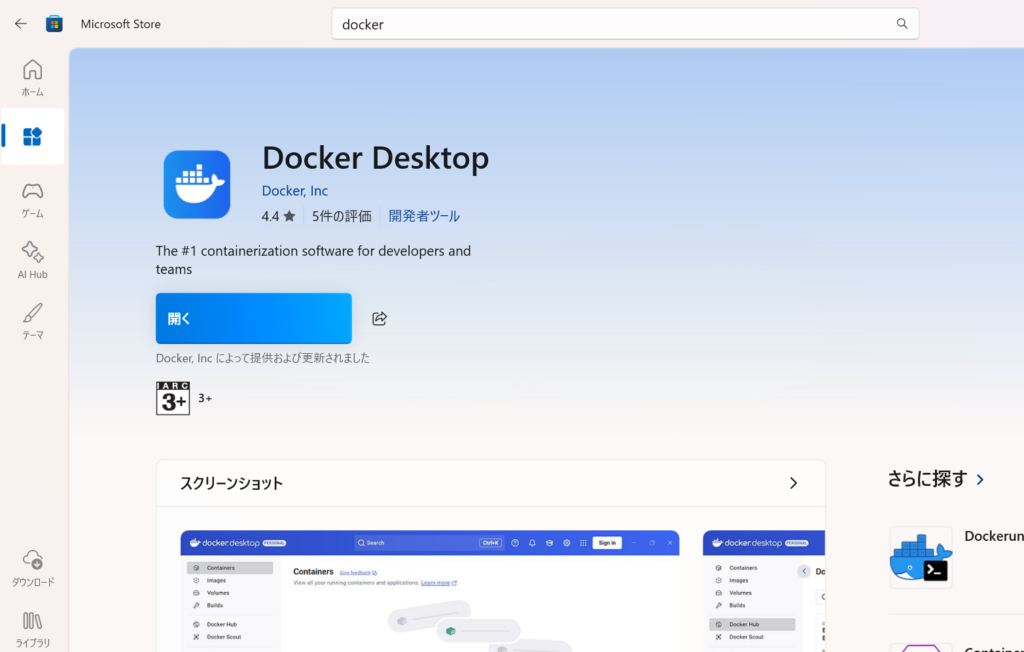
Windows環境でDockerを使ってn8nをセットアップしました。Microsoft Storeにあるので、インストールしてない人はインストールしましょう。
最初はWSLのインストールが必要です。
PowerShell(もしくはターミナル)で以下を実行します。
wsl --status以下のように表示されていればOKです。
既定のバージョン: 2
WSLが未導入の場合
PowerShell(もしくはターミナル)で以下を実行します。
wsl --install実行後、必ず再起動してください。
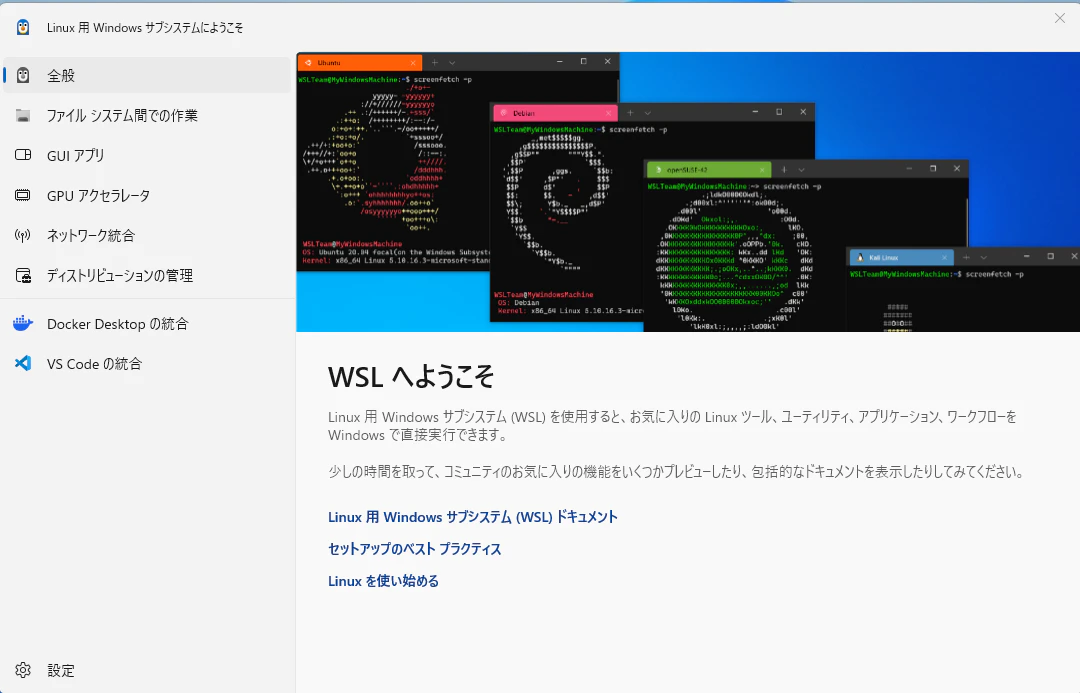
再起動後、「WSLへようこそ」という設定画面が出ますが、これは説明画面なので閉じて問題ありません。
あとはこちら(https://github.com/fukuai-gyohack/n8n-local.git)のymlファイルをお好きなフォルダに入れ以下のコマンドを実行。
docker-compose up -d起動したらhttp://localhost:5678/にアクセス。
するとn8nのアカウント設定画面が起動しているはずです。
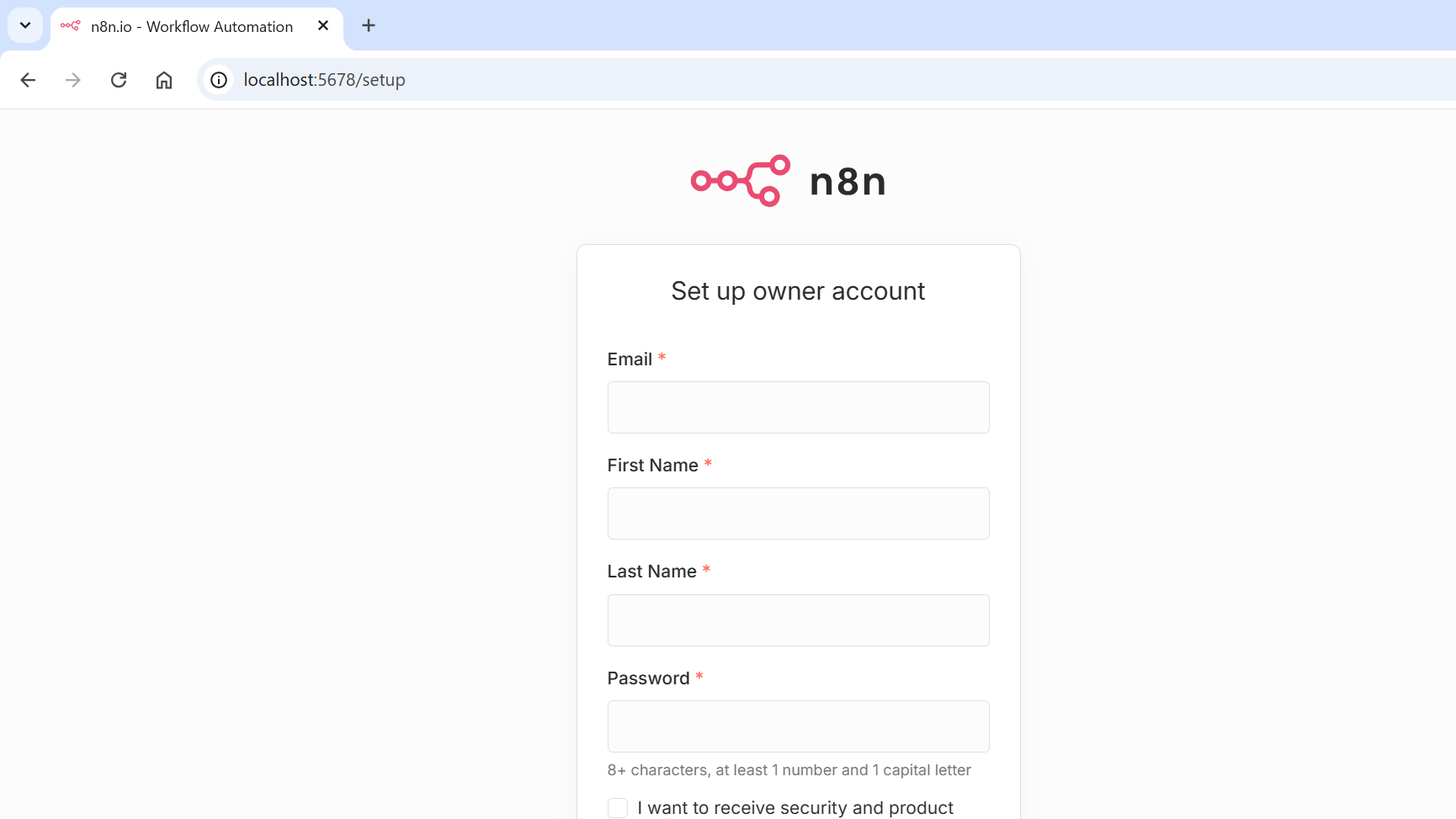
必要情報を入力するとn8nのワークフロー画面の前にアンケートが出てきます。何も入力せず[Get started]で大丈夫です。
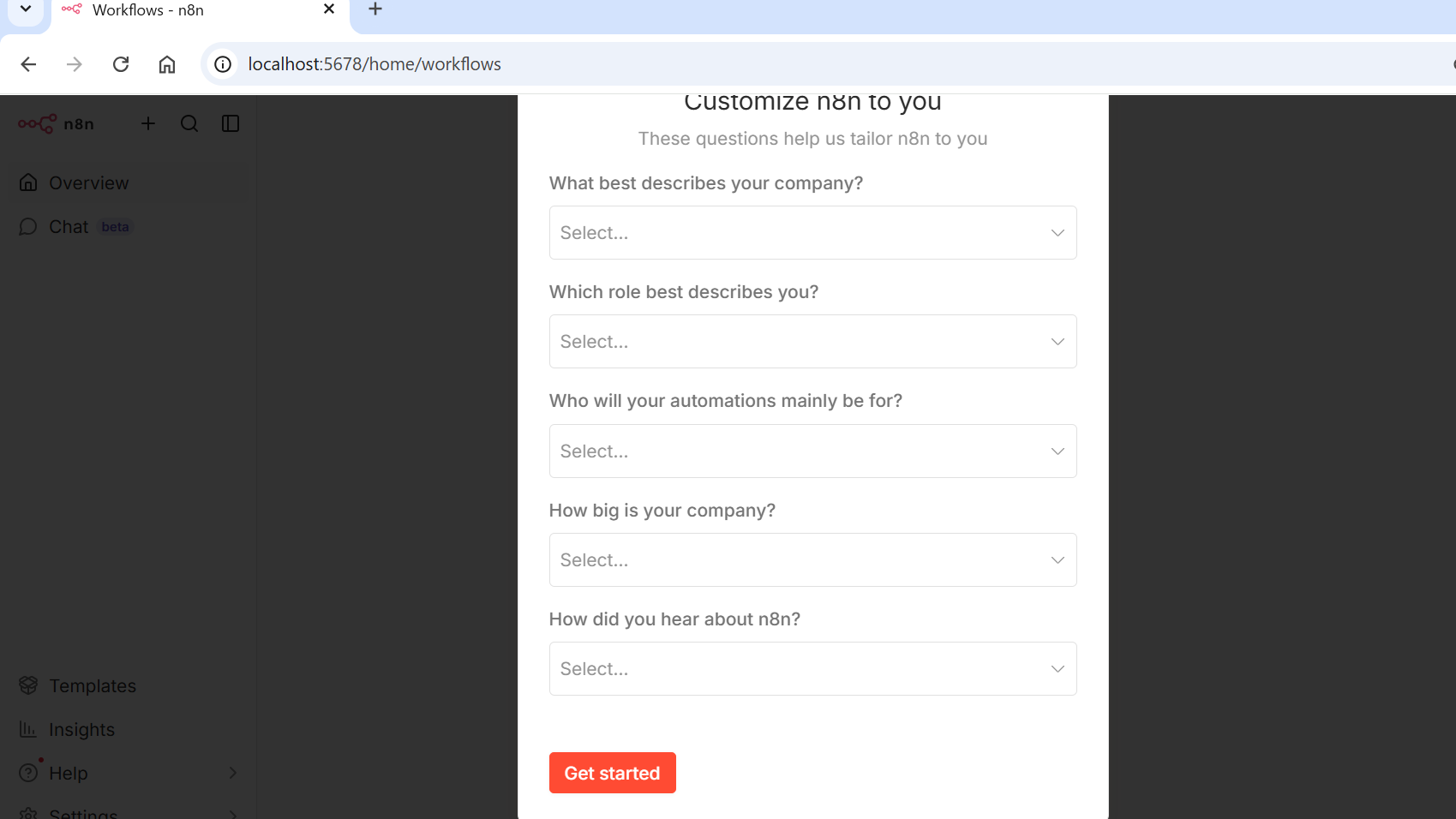
これでワークフロー画面が出てきます。
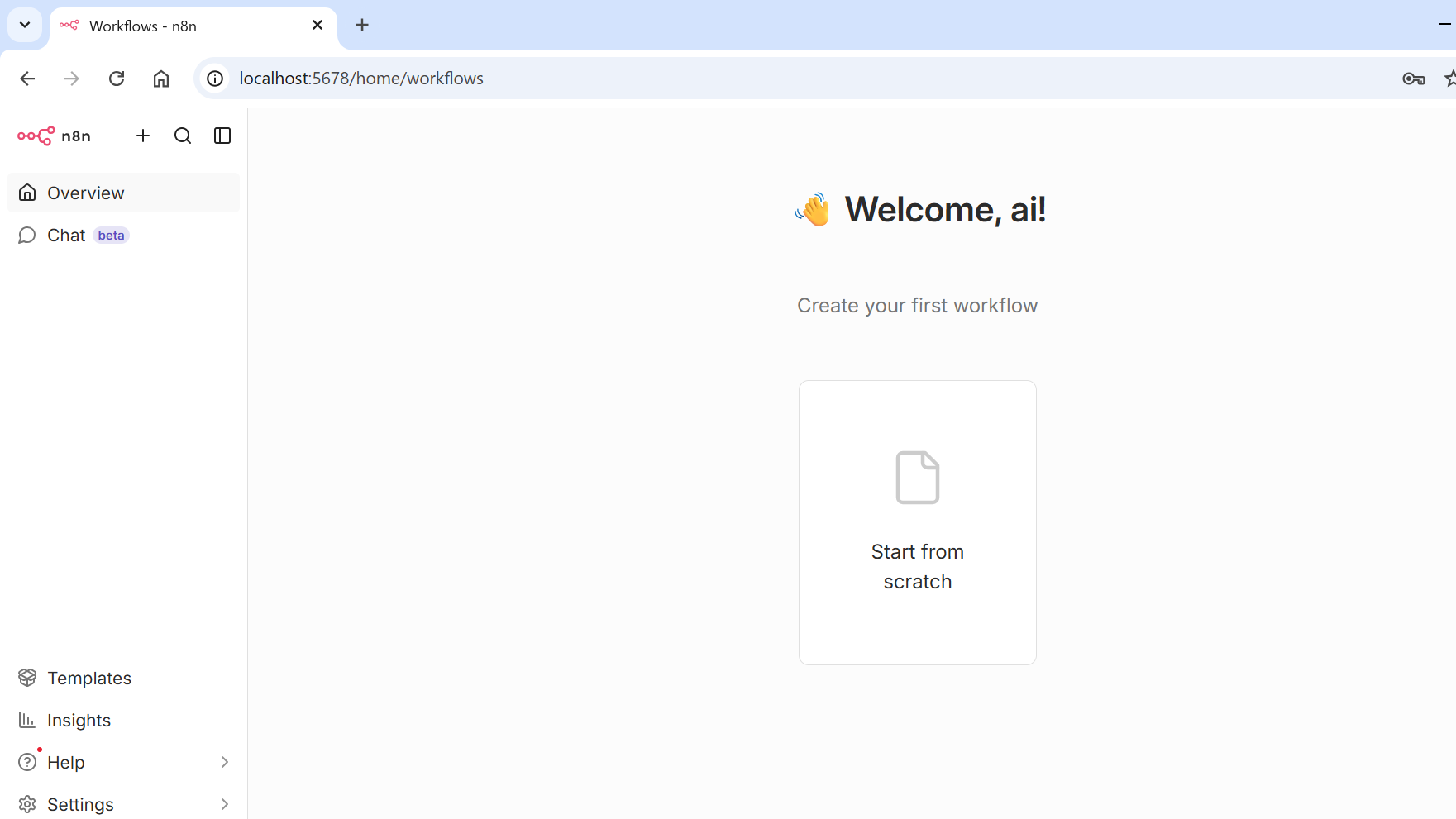
画面左上のn8nロゴの右の「+」ボタンからCredentialを登録します。
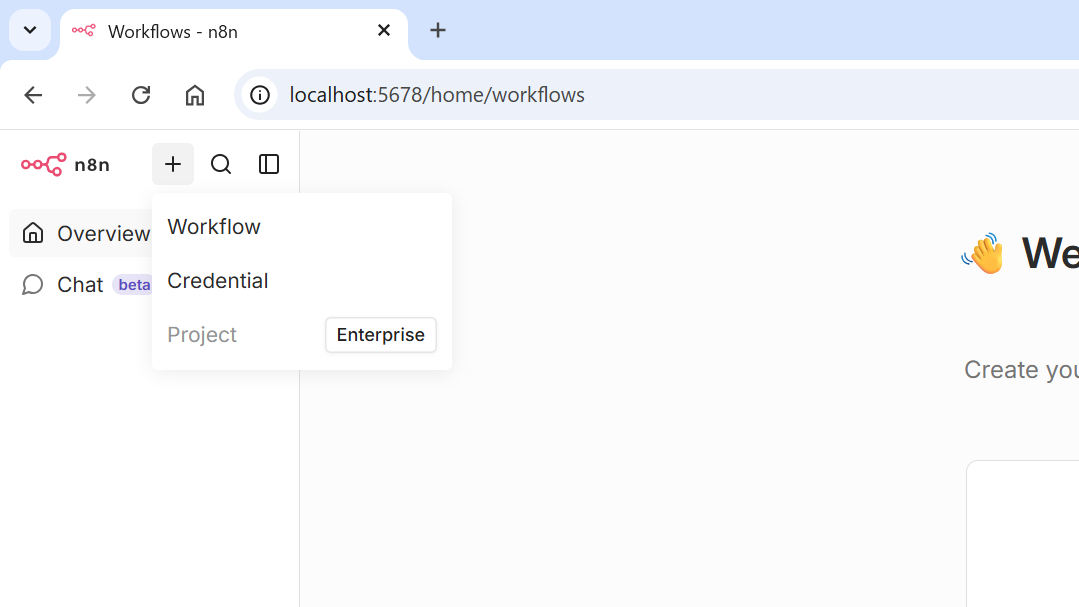
これはn8nでどのAIエージェントを使うのかを設定するものです。基本的にどのAIエージェントも使えますが、OpenAIのものが昔からあり、安定しています。
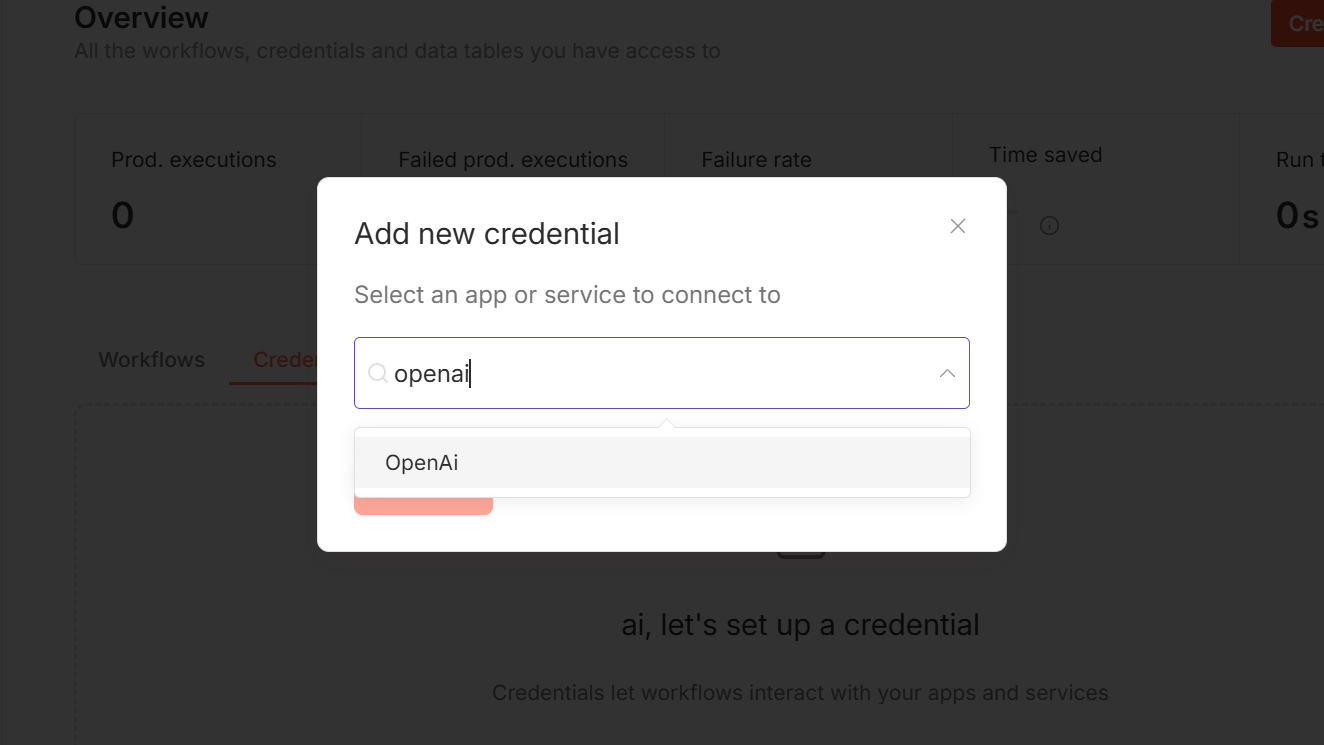
設定が完了したら、いよいよワークフロー作成です。
真ん中の「+」ボタンをクリックします。
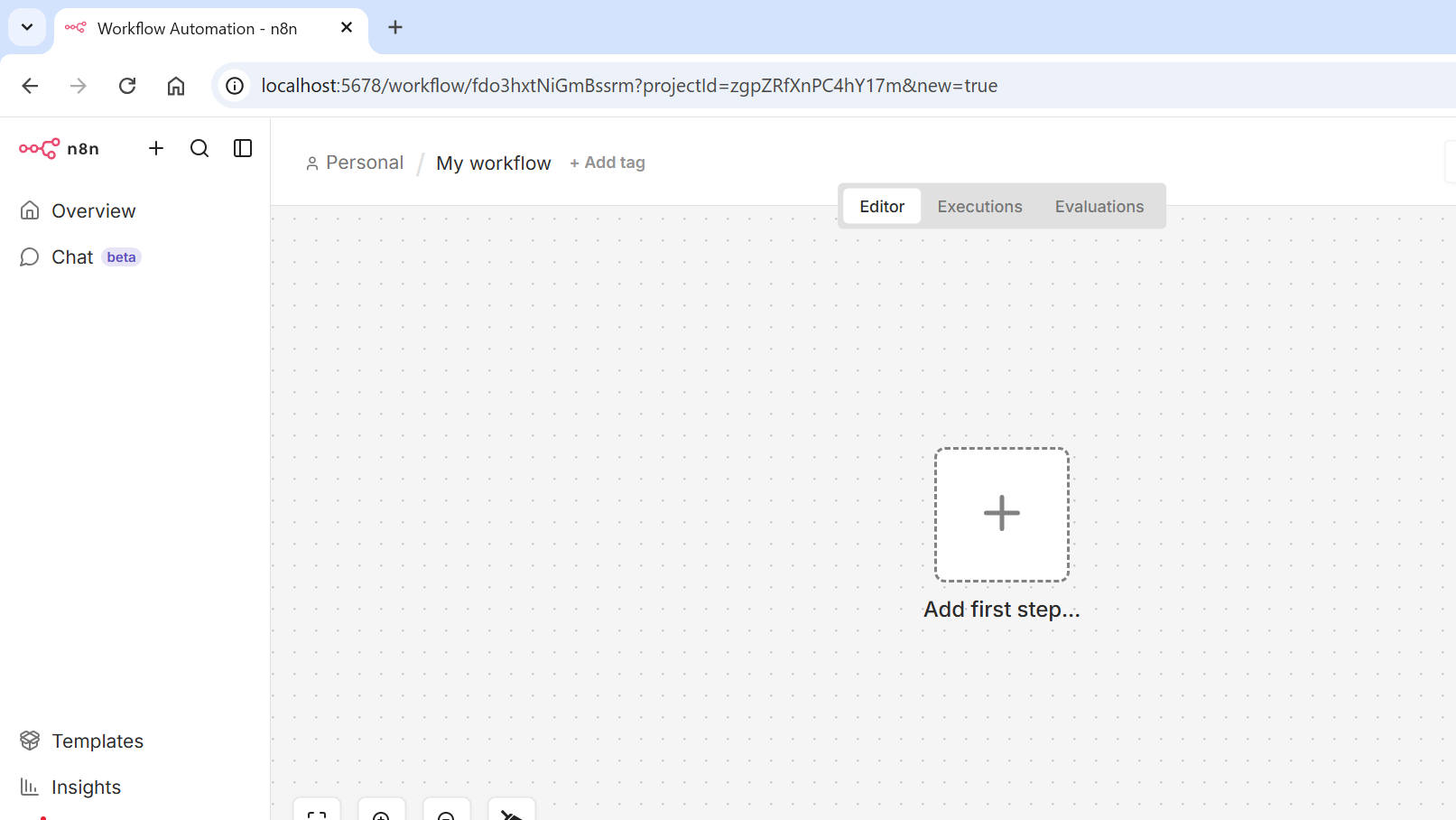
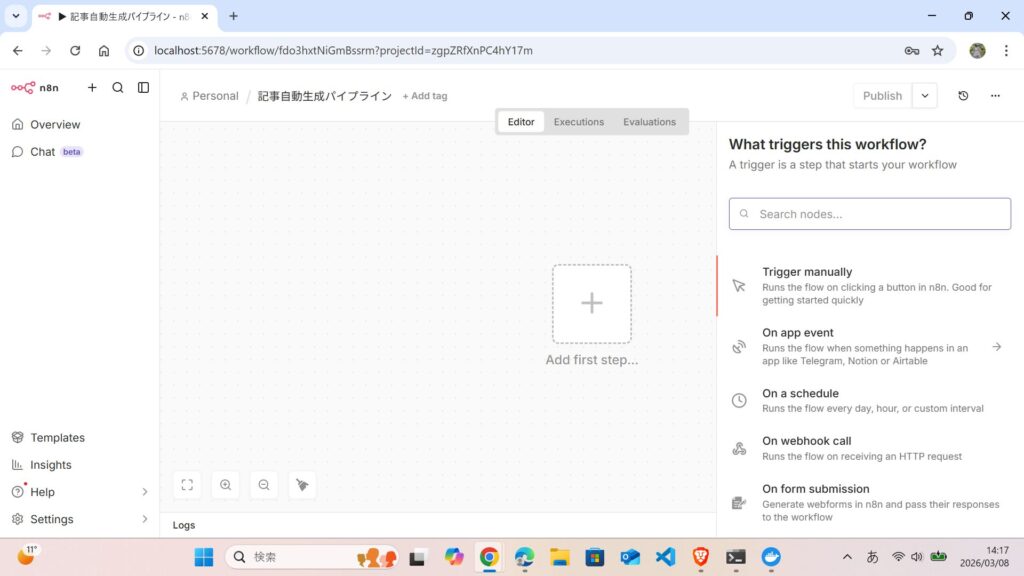
今回はテストのため、「Trigger manually」を選択します。
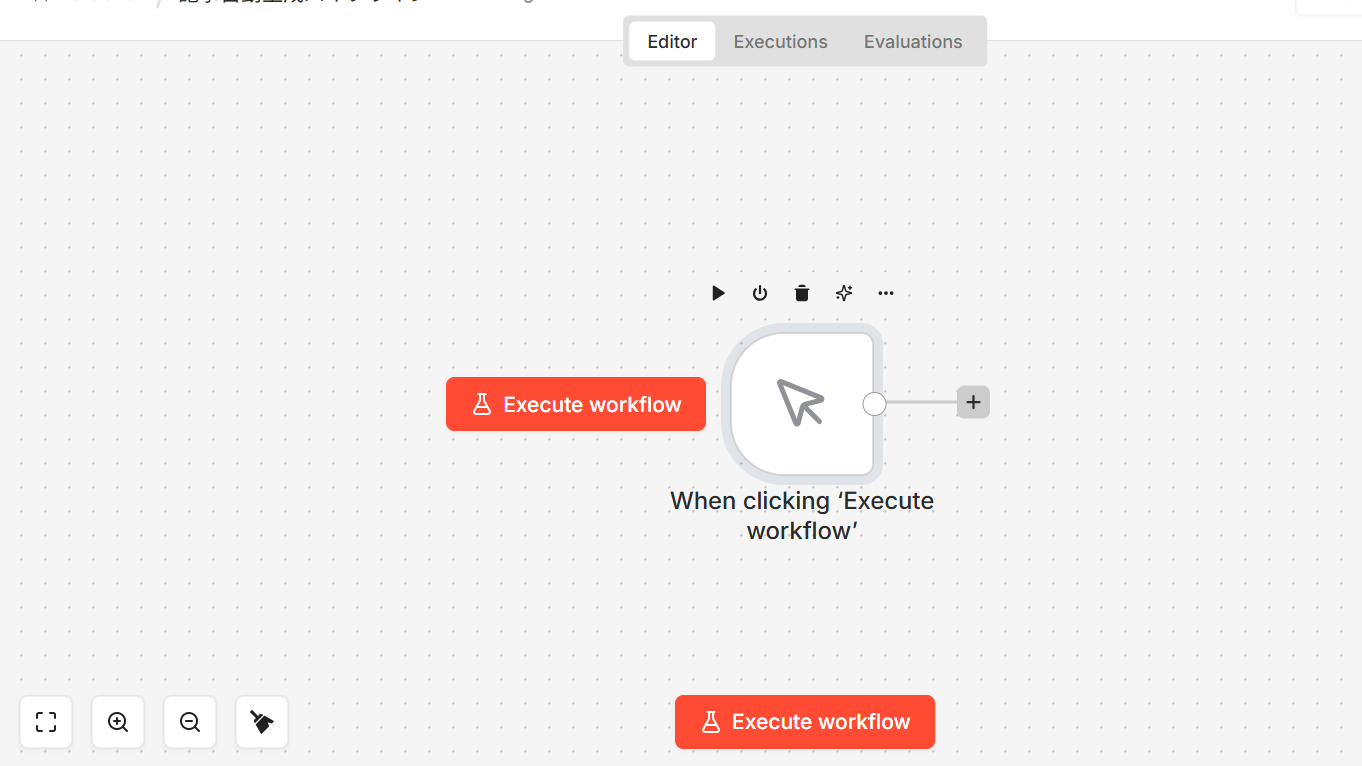
次に右の「+」ボタンをクリックします。いよいよAIを設定しましょう。
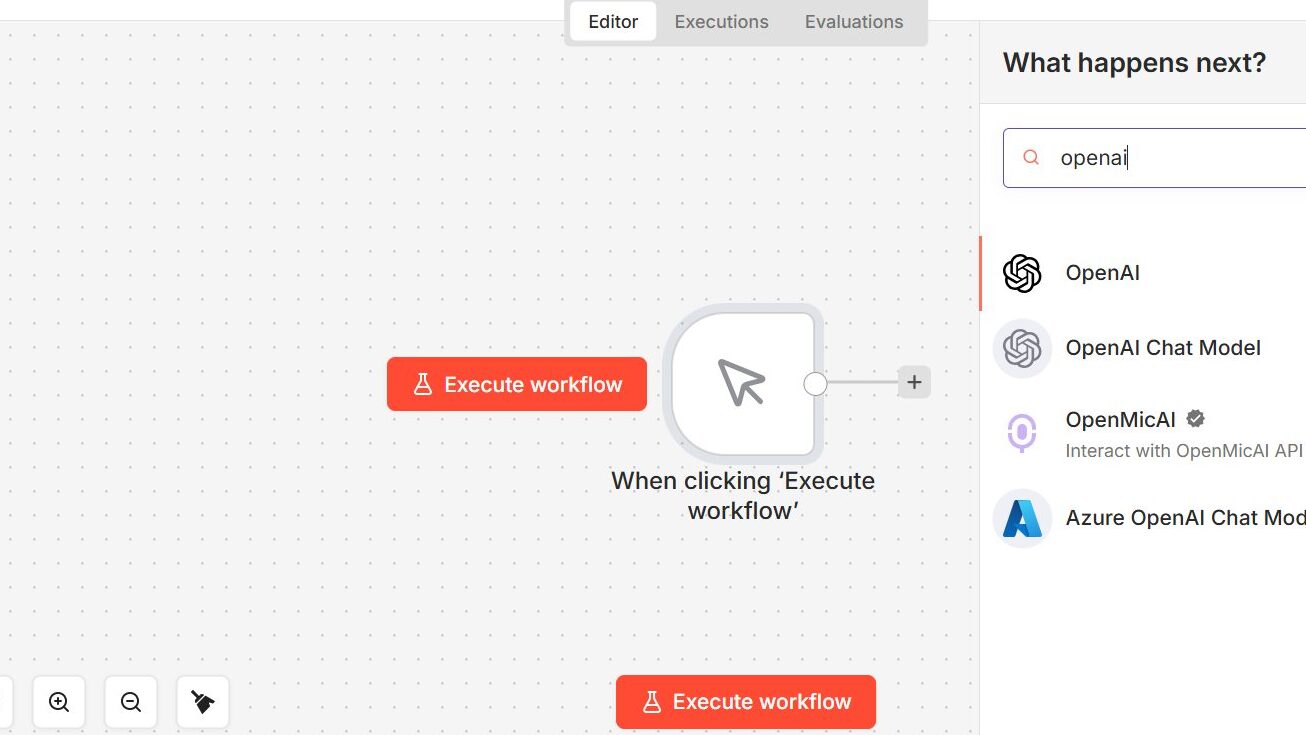
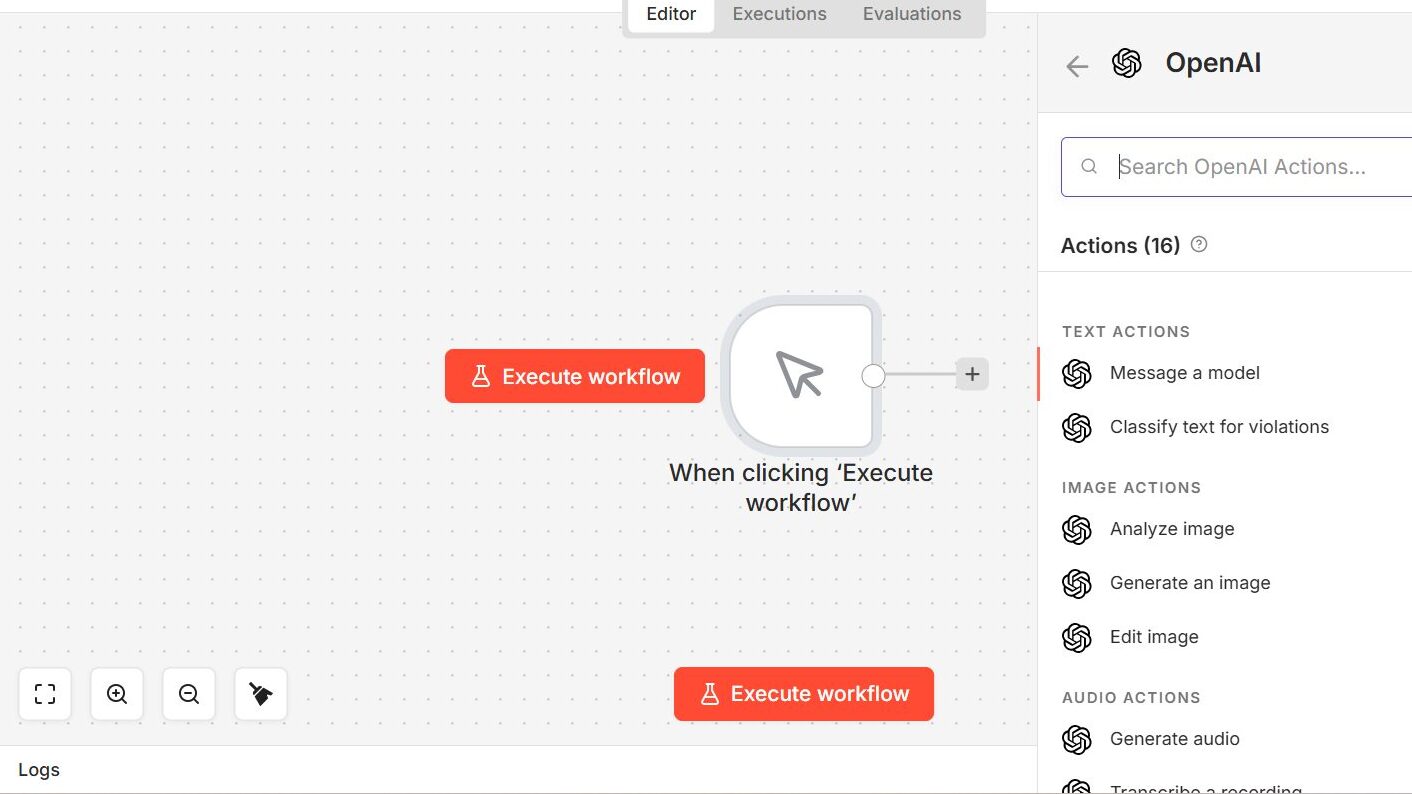
OpenAIを選ぶといろんなオプションがあります。今回は文章作成をさせるので「TEXT ACTIONS」から「Message a model」を選択します。
選択すると、OpenAIの細かい設定をできる画面に移ります。基本的に設定済みのため、Modelだけ選択すれば動きます。
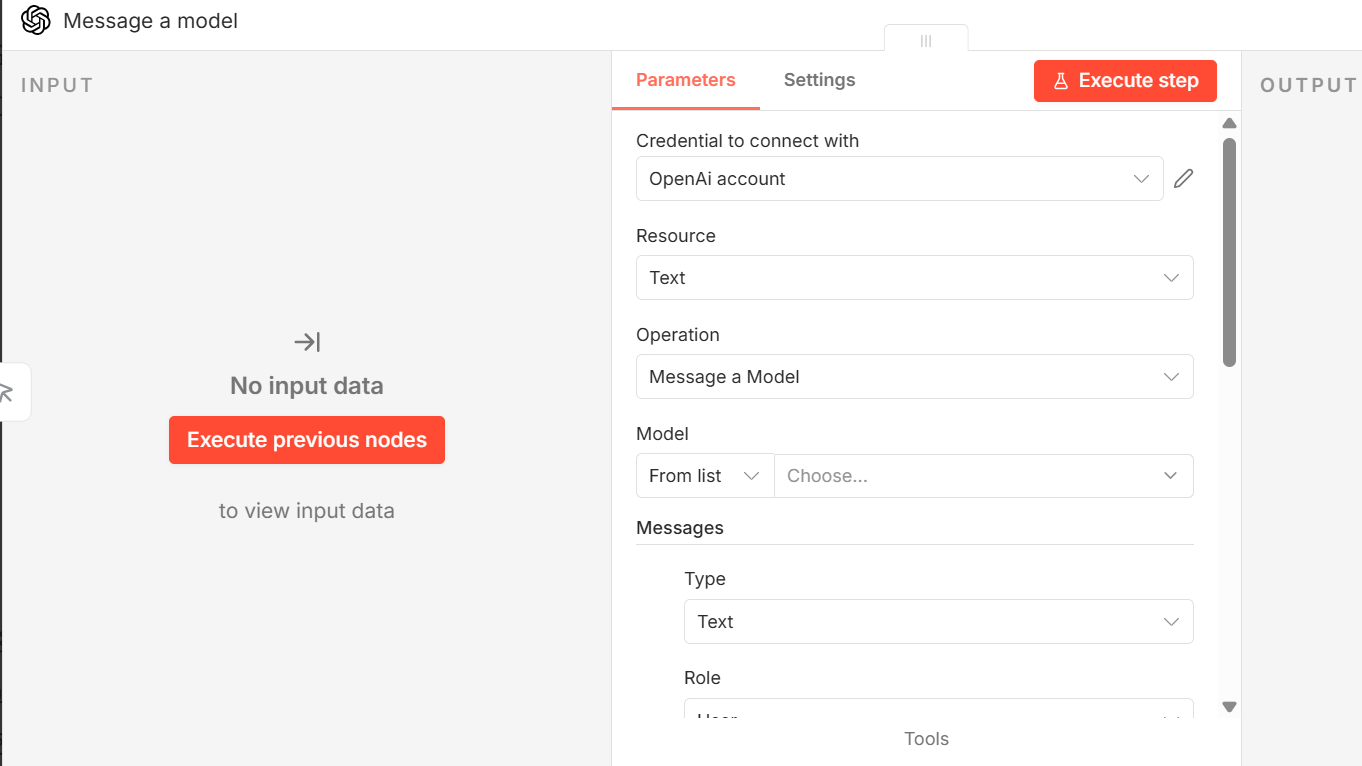
「Execute step」をクリックするとこんな感じで生成されます。
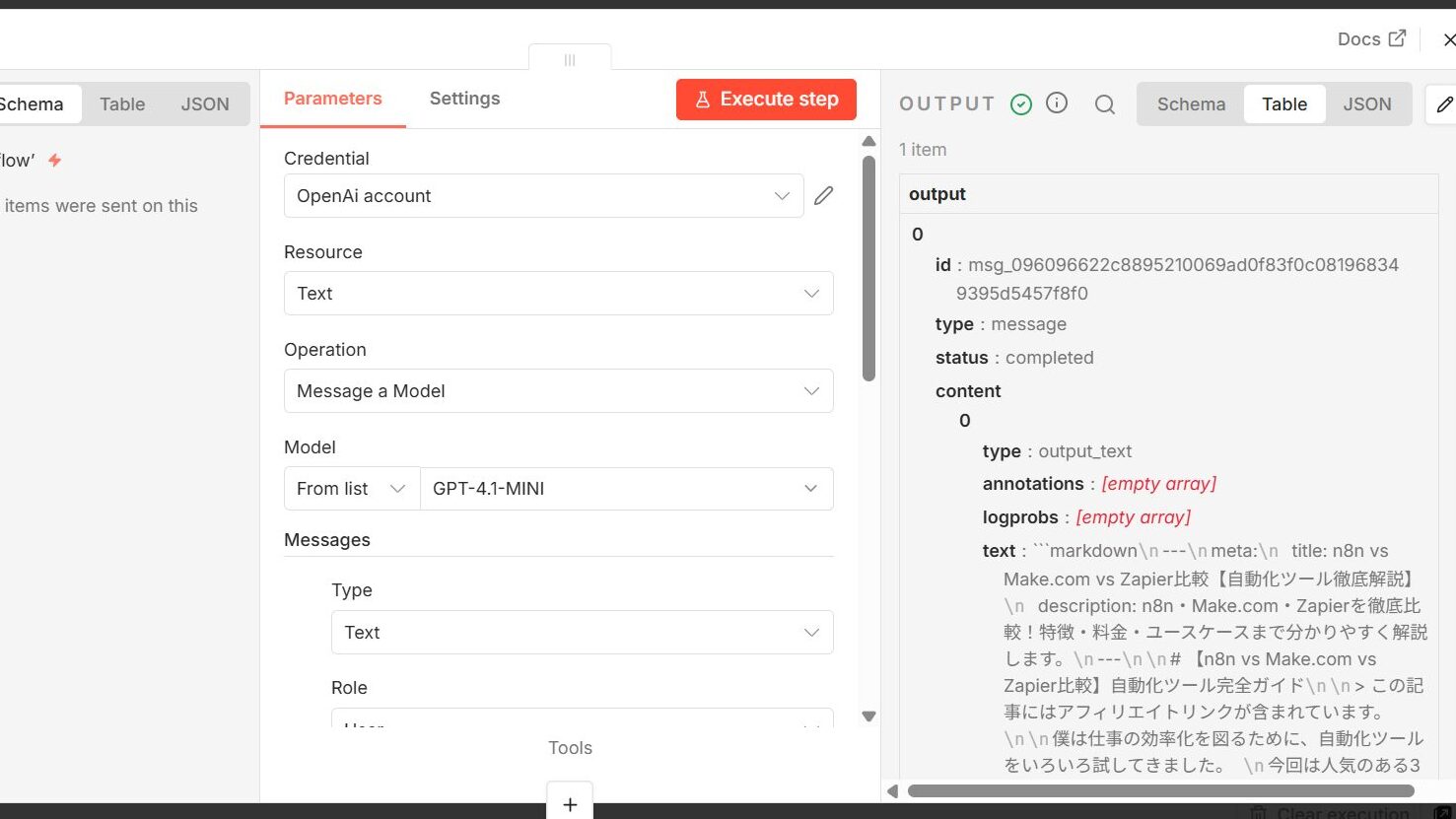
あとはGmailやDiscordと連携させて記事ができたら通知を出したり、毎日定時でニュースを読み上げさせたり好きに使うことができます。
最初のセットアップに苦労しますが、一度動いてしまえばOpenAI APIのノードを追加してワークフローを組むまで10分もかかりませんでした。
Dockerのセットアップが面倒な場合は、ConoHa VPSを使えばもっと簡単です。ConoHa VPSにはn8nのスタートアップスクリプトが用意されていて、サーバー追加時にプルダウンから「n8n」を選ぶだけで環境が自動構築されます。月額296円からで、Docker環境を自分で整える手間がゼロになるので、サーバー管理に時間をかけたくない人にはおすすめです。
Make.comとは — ビジュアル重視の万能ツール
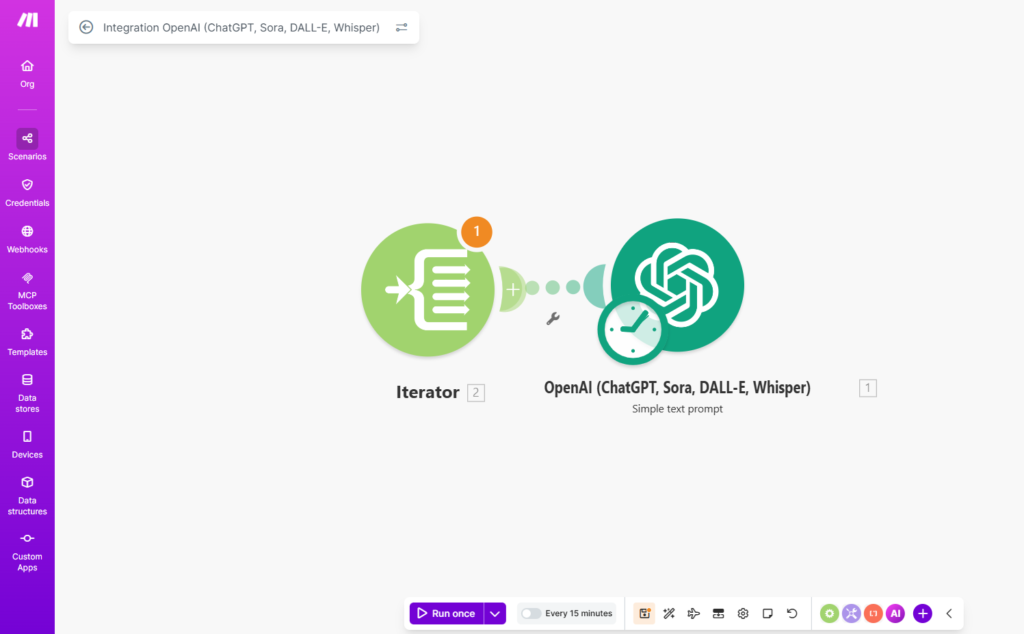
Make.com(旧Integromat)は、ノーコードで直感的にフローを組める自動化プラットフォームです。ドラッグ&ドロップで操作できるビジュアルエディタが最大の特徴で、プログラミング知識がなくても複雑な自動化フローを構築できます。
料金体系は以下の通りです。無料プランでは月1,000オペレーション、2つまでのアクティブシナリオを利用できます。Proプランは月$10.59(年払い)で、10,000オペレーションまで対応。Teamsプランは月$18.82で、チームでの共同編集が可能になります。
連携アプリ数は400以上で、主要なSaaSツールはほぼ網羅されています。エラーハンドリングや条件分岐も視覚的に設定でき、非エンジニアでも高度なフローが作れます。日本語にも対応しており、UIの見やすさはこの3ツールの中でトップクラスです。
デメリットは、課金の基本単位がオペレーション回数である点です。ワークフローが複雑になるほどオペレーション数が増え、月末に予想外の請求が来ることもあります。無制限に使いたいエンジニアにとっては、セルフホスト可能なn8nの方がコスパが良いです。
実際にアカウントを作成してみましたが、ログイン直後からドラッグ&ドロップでフローが組めるので迷うことがありません。API設定なども不要でn8nと比べて圧倒的にラク。
プログラミング経験がない人なら迷わずこれです。
Zapierとは — 世界最大の連携数を誇る定番
Zapierは7,000以上という圧倒的な数のアプリ連携を誇る、ノーコード自動化ツールの最大手です。GmailとSlackの連携、フォーム送信からスプレッドシートへの自動記録など、定番の自動化をテンプレートから数クリックで構築できます。
料金プランは以下の通り。無料プランでは月100タスク、5つまでのZap(自動化ルール)を作成可能です。Professionalプランは月$29.99(年払いだと$19.99)で2,000タスクまで対応。Teamプランは月$103.50で、チーム運用向けの機能が使えます。
連携アプリ数7,000以上というのは他の2ツールを圧倒しています。「このアプリと連携したい」と思ったとき、Zapierなら大抵見つかります。テンプレートも豊富で、ゼロから設計しなくても既存のテンプレートをカスタマイズするだけで使えるケースが多いです。
デメリットは料金の高さです。Professionalプランでも月2,000タスクで$19.99/月。n8nのセルフホスト(無制限・無料)やMake.comのPro(10,000オペレーション・$10.59/月)と比べるとコスパは見劣りします。また、複雑な条件分岐やループ処理には向いておらず、シンプルなトリガー→アクションの自動化がメインの設計です。
僕もZapierを触ってみましたが、無料プランの月100タスクはすぐに使い切りそうだという印象でした。テンプレートの豊富さは魅力ですが、少し凝ったことをしようとすると有料プランが必須になります。
3社徹底比較表
| 比較項目 | n8n | Make.com | Zapier |
|---|---|---|---|
| 料金(無料) | セルフホストで無制限・無料 | 月1,000オペレーション、2シナリオ | 月100タスク、5Zap |
| 料金(有料最安) | 無料(セルフホスト) | 月$10.59(Pro・年払い) | 月$19.99(Professional・年払い) |
| 操作性 | コード寄り・英語UI | ドラッグ&ドロップ・直感的 | シンプルなGUI |
| 連携アプリ数 | 200+ | 400+ | 7,000+ |
| カスタマイズ性 | 高い(JS/Python対応) | 中〜高 | 低〜中 |
| 日本語対応 | なし(英語のみ) | あり | 部分的 |
| セルフホスト | 可能 | 不可 | 不可 |
| API対応 | HTTP Requestノード充実 | 標準対応 | 標準対応 |
| エラー処理 | 詳細にカスタマイズ可能 | 標準的なハンドリング | 基本的な通知のみ |
料金を徹底比較 — 月額0円から使えるのはn8nだけ
3ツールの料金を並べてみると、n8nのコスト優位性が際立ちます。
| ツール | プラン | 月額(年払い) | 含まれる実行量 |
|---|---|---|---|
| n8n | セルフホスト | 無料 | 無制限 |
| n8n | Cloud Starter | $24/月 | 2,500実行/月 |
| Make.com | Free | 無料 | 1,000オペレーション/月 |
| Make.com | Pro | $10.59/月 | 10,000オペレーション/月 |
| Zapier | Free | 無料 | 100タスク/月 |
| Zapier | Professional | $19.99/月 | 2,000タスク/月 |
年間コストで計算するとさらに差が開きます。n8nセルフホストなら年間$0。Make.com Proは年間約$127。Zapier Professionalは年間約$240。同じような自動化を実現するのに、Zapierはn8nの240倍、Make.comの約2倍のコストがかかる計算です。
n8nをDockerでセルフホストすれば月額費用は実質0円です。今後Oracle Cloud Free Tierに移行すれば、サーバー代もかかりません。OpenAI APIの利用料も月30記事の生成で約$0.10(約15円)なので、ほぼ無視できるレベルです。
Oracle Cloudの無料枠に不安がある人は、ConoHa VPSが月額296円からn8nをホスティングできるので現実的な選択肢です。n8n専用のスタートアップスクリプトがあり、セットアップの手間もほぼかかりません。
ユースケース別おすすめ
自動化ツールは「誰が」「何のために」使うかで最適解が変わります。ペルソナ別に整理しました。
エンジニア・開発者 → n8n
n8nをおすすめする理由は3つです。まず、コードノードでJavaScript/Pythonが書けるので、APIのレスポンス加工や独自ロジックの実装が自由自在。次に、セルフホストで無制限に使えるためコストを気にせず実験できる。そして、Dockerベースなのでバージョン管理やバックアップも開発者にとって馴染みのある方法で行えます。Dockerセットアップが面倒であれば、n8n専用のスタートアップスクリプトがあり、セットアップの手間もほぼかからないConoHa VPSで24時間365日動くサーバーを準備するのがベストです。
非エンジニア・マーケター → Make.com
プログラミングなしで高度な自動化を組みたいならMake.comが最適です。ビジュアルエディタで直感的に操作でき、日本語にも対応しています。料金もProプラン月$10.59と手頃で、中小企業のマーケティング自動化にちょうど良いバランスです。
初心者・個人利用 → Zapier
とにかく手軽に始めたいならZapier一択です。7,000以上のアプリ連携とテンプレートの豊富さで、やりたいことが見つからないことの方が珍しいです。無料プランの月100タスクで試してみて、足りなくなったらMake.comへの乗り換えを検討するのも良い戦略です。
中小企業のバックオフィス → Make.com
請求書処理や顧客データ同期など、バックオフィス業務の自動化にはMake.comのバランスの良さが光ります。Teamsプランなら複数メンバーでの共同編集も可能で、非エンジニアのチームでも運用しやすい環境が整っています。
APIを直接叩いたり、コードで細かいロジックを組みたいタイプはn8n一択でした。ただ、非エンジニアの同僚にn8nを勧めたら「画面が英語で何もわからない」と言われたので、その人にはMake.comを勧めました。使う人のスキルレベルに合わせて選ぶのが大事です。
まとめ
- エンジニアには、柔軟で月額0円のn8nが最適。設定が面倒な人は ConoHa VPSがおすすめ
- ノーコード派やチーム利用なら、直感的なMake.comがおすすめ
- 手軽に始めたい個人は、連携数7,000超のZapierが便利
どのツールも無料プランがあるので、まずは触ってみるのが一番です。僕はこれからもn8nやMake.comなどの自動化のノウハウを発信していくので、興味があればぜひブログをチェックしてみてください。

コメント